
别再只会 console.log:在 Cursor 和 Chrome 里调试 NestJS
我以前排查接口问题,最熟练的动作是在代码里撒一排 console.log。参数打印一次,返回值打印一次,怀疑函数没执行,再补一句“到这里了”。
它当然能用。但调用链一长,日志很快会淹没终端。断点调试能让程序暂停在某一行,让我们直接查看当前变量、表达式结果和函数是从哪里被调用的。
这篇文章从一个真实的 NestJS 项目开始,用同一个 GET /users/42 请求完成三件事:
- 在 Cursor 中命中 TypeScript 断点,查看 Variables 和 Call Stack。
- 在 Chrome DevTools 中找到真正的
src/users/users.controller.ts并调试 Node 进程。 - 在 Chrome Network 中确认浏览器实际发送了什么请求。
为了避免占用常见端口,本文统一使用:
| 用途 | 端口 | 谁连接它 |
|---|---|---|
| NestJS HTTP 服务 | 3200 | 浏览器、curl、Postman |
| Node Inspector | 9230 | Cursor、Chrome DevTools |
两个端口不是一回事。访问接口用 3200,连接调试器用 9230。
创建一个真实的 NestJS 项目
如果你已经有 NestJS 项目,可以跳到下一节。没有的话,在终端执行:
npx @nestjs/cli new nestjs-debug-demo --package-manager npm --skip-git
cd nestjs-debug-demo
npx nest generate controller users --no-spec
Nest CLI 会生成下面这个文件,而不是 src/users.controller.ts:
nestjs-debug-demo/
└── src/
    ├── app.module.ts
    ├── main.ts
    └── users/
        └── users.controller.ts
因此本文提到的完整路径始终是:
src/users/users.controller.tsCLI 还会自动把 UsersController 注册到 app.module.ts。把 src/users/users.controller.ts 改成:
import { Controller, Get, Param } from '@nestjs/common'

@Controller('users')
export class UsersController {
  @Get(':id')
  findOne(@Param('id') id: string) {
    const numericId = Number(id)
    const user = { id: numericId, name: 'Orion', role: 'developer' }
    return user
  }
}
再把 src/main.ts 的监听端口改成 3200:
await app.listen(process.env.PORT ?? 3200)最后在 package.json 中把调试脚本的 Inspector 端口固定为 9230:
{
  "scripts": {
    "start:debug": "nest start --debug 9230 --watch"
  }
}
运行项目:
npm run start:debug终端应同时出现:
Debugger listening on ws://127.0.0.1:9230/...
[Nest] ... Nest application successfully started
先用 curl 验证接口:
curl http://localhost:3200/users/42预期返回:
{"id":42,"name":"Orion","role":"developer"}这一步不通过就先不要开调试器。先确认项目目录、编译错误和 HTTP 端口都正确。
在 Cursor 中命中断点
创建 launch.json
在项目根目录创建 .vscode/launch.json:
{
  "version": "0.2.0",
  "configurations": [
    {
      "name": "Attach NestJS (9230)",
      "type": "node",
      "request": "attach",
      "port": 9230,
      "restart": true,
      "sourceMaps": true,
      "skipFiles": ["<node_internals>/**"]
    }
  ]
}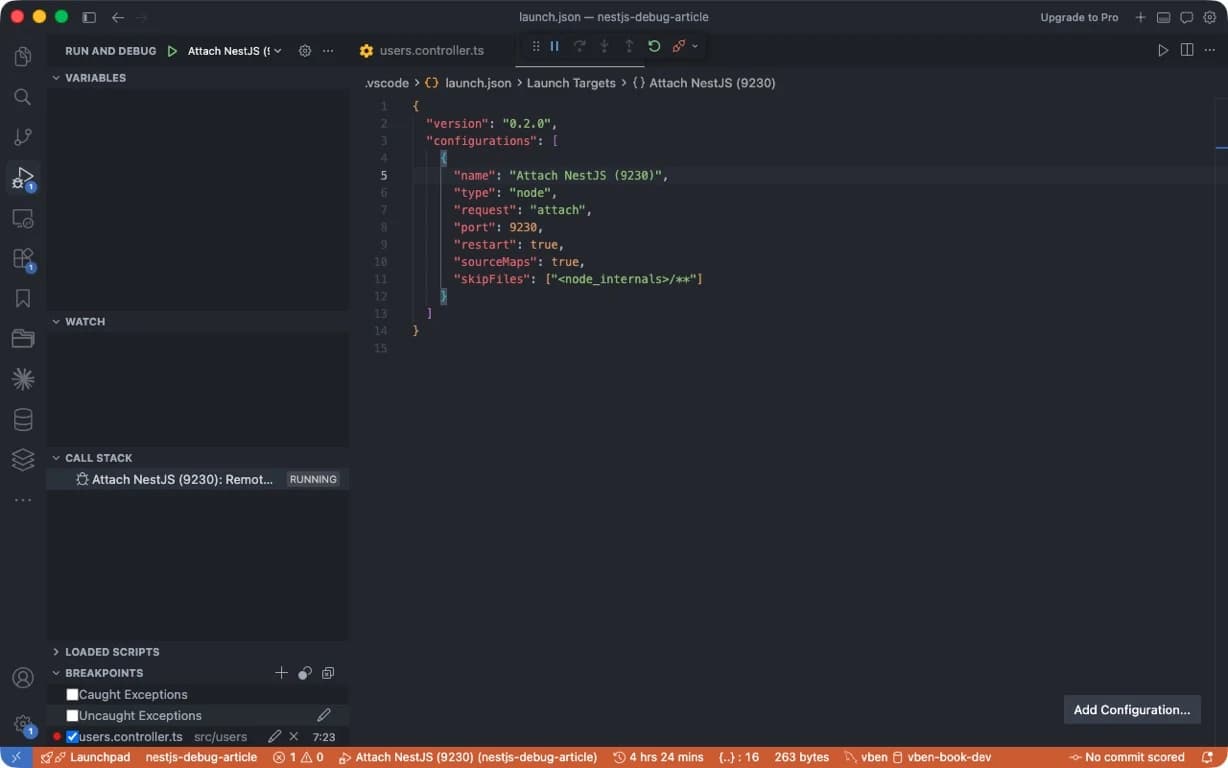
这里最关键的是两项:
request: "attach":连接已经由npm run start:debug启动的 Node 进程。port: 9230:必须和终端里的Debugger listening端口一致。
sourceMaps 负责把运行中的 JavaScript 映射回 TypeScript;restart 让 Nest watch 重启后自动尝试重连。
下断点并触发请求
严格按下面顺序操作:
- 保持
npm run start:debug正在运行。 - 在 Cursor 打开
src/users/users.controller.ts。 - 点击
const numericId = Number(id)左侧的行号,出现红点。 - 打开左侧 Run and Debug,选择
Attach NestJS (9230)。 - 按
F5开始连接。 - 在另一个终端执行
curl http://localhost:3200/users/42。
请求会暂时卡住,这是正常的:Node 正停在断点上等待你的下一步操作。
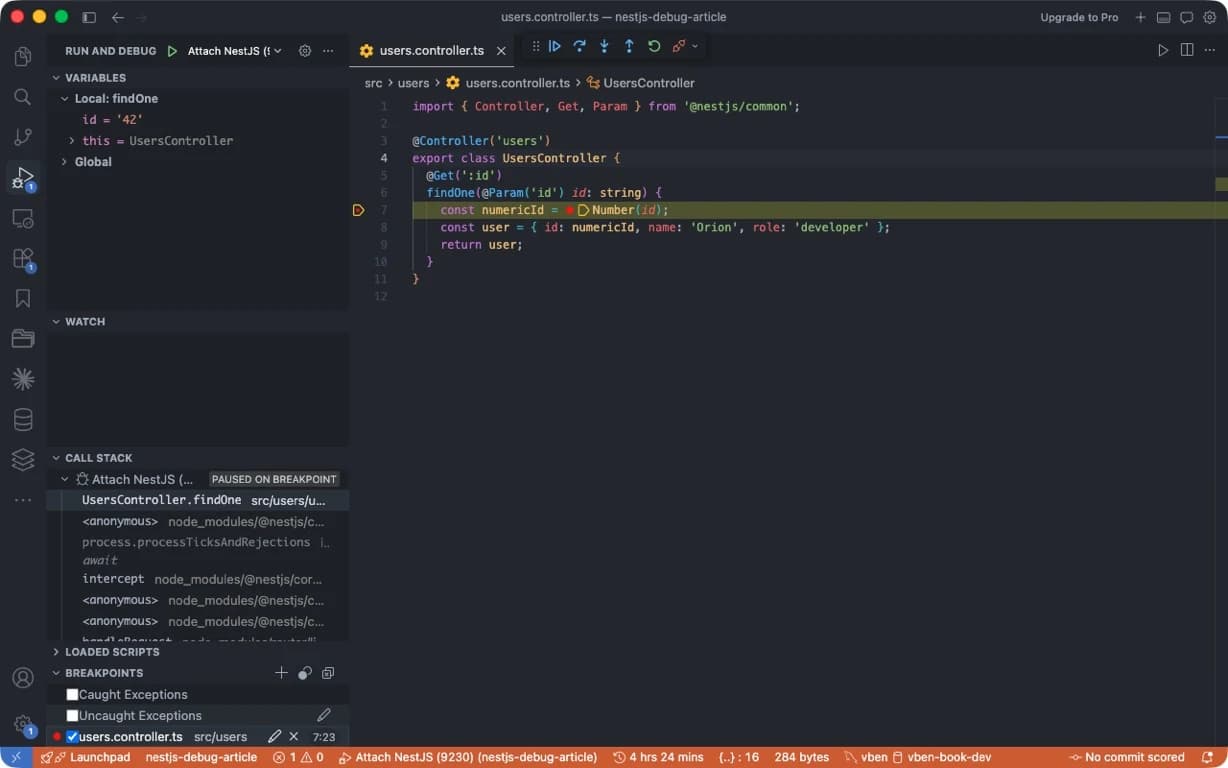
现在左侧才会出现有内容的调试信息:
- Variables:当前作用域变量。图中可以看到
id: "42"。 - Watch:手动添加表达式,例如
Number(id)。 - Call Stack:程序如何走到这里。图中当前函数是
UsersController.findOne。 - Breakpoints:当前启用的所有断点。
为什么我的 Variables 是空的?
Variables 只有在程序暂停时才有内容。仅仅看到 Debugger attached,只表示连接成功,不表示已经停住。
如果左下角显示 RUNNING,按这四项检查:
- 红点是否在真正会执行的
src/users/users.controller.ts中。 - 是否在连接调试器之后重新请求了
/users/42。 - 请求端口是不是 HTTP 的
3200,而不是 Inspector 的9230。 - 断点是否变成了实心红点;灰色空心圆通常表示 source map 没对应上。
暂停后,当前行会高亮,顶部的单步按钮才真正有意义。
Step Over、Step Into、Step Out 到底怎么用
假设程序停在:
const numericId = Number(id)Step Over:执行这一行,但不钻进去
快捷键是 F10。按一次后,Number(id) 会执行完,黄色高亮移动到下一行。即使当前行调用了函数,也不会进入函数内部。日常调试最常用的就是它。
Step Into:进入当前行调用的函数
快捷键是 F11。如果当前行调用了你自己写的 Service:
const user = this.usersService.findOne(numericId)在这行按 F11,就能进入 UsersService.findOne()。对 Number() 这类内置函数通常没有必要 Step Into。
Step Out:退出当前函数,回到调用者
快捷键是 Shift + F11。如果不小心进入了框架代码,或已经看完 Service 内部逻辑,用它直接运行到当前函数返回,然后回到上一层。
Continue:继续到下一个断点
快捷键是 F5。它不是“下一行”,而是恢复运行,直到命中下一个断点或请求结束。调完当前现场后按 F5,刚才卡住的 curl 才会收到响应。
一句话记忆:
F10 越过当前行 F11 进入函数 Shift+F11 退出函数 F5 放行在 Chrome 中直接调试 NestJS
Cursor 和 Chrome 连接的是同一个 Node Inspector。为避免一个断点同时被两个窗口抢着处理,建议先停止 Cursor 调试,再操作 Chrome。
让 Chrome 找到 Node 进程
保持 npm run start:debug 运行,在 Chrome 地址栏打开:
chrome://inspect/#devices如果页面没有出现目标:
- 点击 Configure...。
- 添加
localhost:9230。 - 回到终端确认仍有
Debugger listening on ...:9230。 - 回到页面点击刷新,然后点击目标下方的 inspect。
这会打开一扇专门调试 Node 的 DevTools。它不是普通网页的 DevTools。
找到真正的 users.controller.ts
进入 Sources,按 Command + P;Windows/Linux 使用 Ctrl + P。输入:
users.controller.ts选择路径为 src/users/users.controller.ts 的结果。也可以从左侧文件树依次展开 file:// → 项目目录 → src → users。
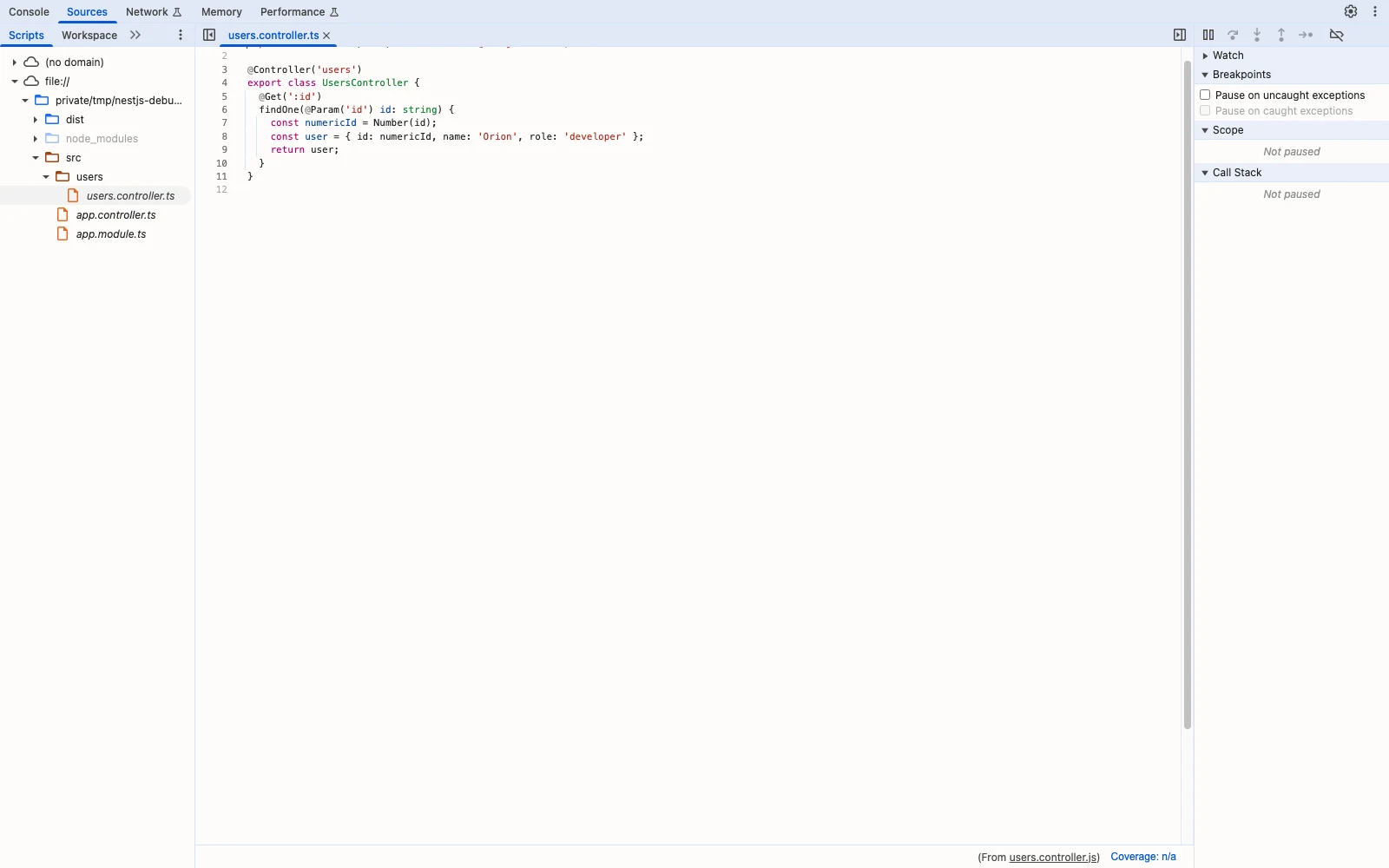
然后点击 const numericId = Number(id) 左侧行号,下断点,再访问:
http://localhost:3200/users/42命中后,右侧 Scope 对应 Cursor 的 Variables,Call Stack 也表示调用链;顶部的继续、Step Over、Step Into、Step Out 操作逻辑完全一样。
如果这里只有 main.js,通常说明你连接的不是本文这个 NestJS 进程,或者 TypeScript source map 没加载。先核对目标端口是否为 9230,再确认 tsconfig.json 中存在:
{
  "compilerOptions": {
    "sourceMap": true
  }
}
不要把 Inspector 暴露到公网。Node Inspector 能控制进程并执行代码,本机调试保持绑定 127.0.0.1 即可。
Chrome Network 和 Node 调试不是一回事
Node DevTools 的 Sources 用来观察后端内部变量;普通网页 DevTools 的 Network 用来观察浏览器发出的 HTTP 请求。
在调用 NestJS 接口的前端页面打开普通 DevTools:macOS 按 Command + Option + I,Windows/Linux 按 Ctrl + Shift + I。然后:
- 切到 Network。
- 选择 Fetch/XHR。
- 再触发一次页面操作。
- 点击
/users/42请求。
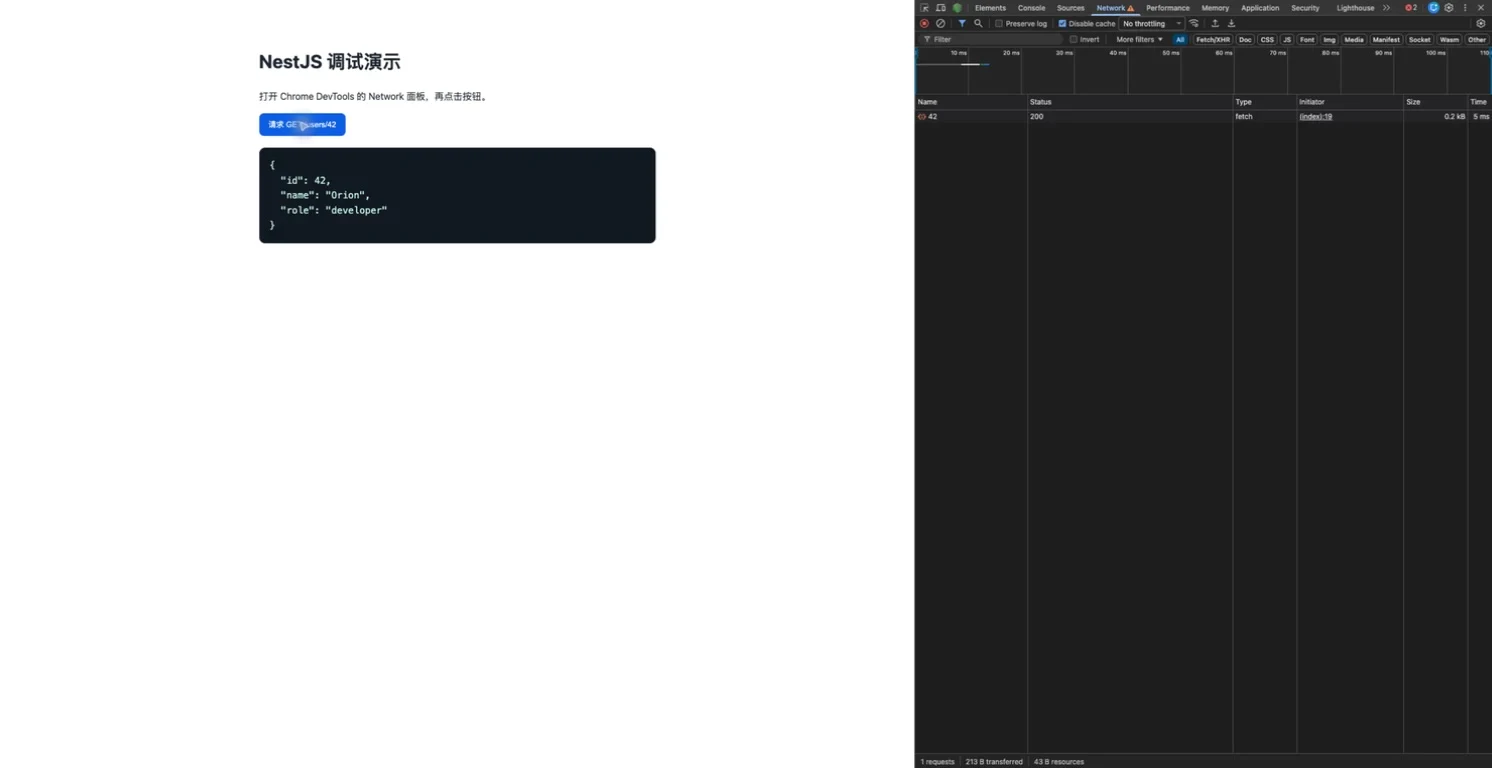
依次检查:
- Headers:URL、Method、Status Code、Authorization 是否正确。
- Payload:浏览器实际发送了什么参数。
- Response / Preview:后端实际返回了什么。
- Initiator:哪段前端代码发起了请求。
- Timing:时间主要花在哪个阶段。
一个很好用的排查顺序是:
页面没反应
  └─ Network 里有请求吗?
       ├─ 没有:查前端点击事件和调用条件
       └─ 有:URL、Method、Payload 对吗?
            ├─ 不对:修前端或代理配置
            └─ 对:NestJS 断点命中吗?
                 ├─ 没命中:查路由、Guard、Pipe、中间件
                 └─ 命中:查 Service、数据库、业务判断
常见问题速查
Cursor 无法连接 9230
确认运行的是 npm run start:debug,终端确实出现了 Debugger listening,并且 launch.json 的 port 也是 9230。三处端口必须一致。
断点是灰色空心圆
先确认断点下在 src/users/users.controller.ts,再检查 tsconfig.json 的 sourceMap: true。如果项目输出目录不是默认的 dist,可在 launch.json 补充:
"outFiles": ["${workspaceFolder}/dist/**/*.js"]请求到了,但 Controller 断点没命中
NestJS 在 Controller 前还可能经过 Middleware、Guard、Interceptor 和 Pipe。先看 Network 的状态码与响应体;若提前返回 401 或 403,把断点向前移到相应 Guard 或中间件。
watch 重启后断点失效
先停止 Cursor 或 Chrome 调试,再停止终端里的 Nest 进程,然后重新执行 npm run start:debug 并连接。恢复到“一个 Nest 进程、一个 Inspector 端口、一个调试器”最省时间。
最后记住这套最小流程
1. npm run start:debug
2. 确认 HTTP 3200、Inspector 9230
3. 在 src/users/users.controller.ts 下断点
4. Cursor F5 连接,或 Chrome chrome://inspect 连接
5. 请求 http://localhost:3200/users/42
6. 暂停后看 Variables / Scope 和 Call Stack
7. F10 越过、F11 进入、Shift+F11 退出、F5 放行
业务变量和调用链不对,用 Cursor 或 Chrome Node DevTools;浏览器有没有发请求、参数和响应是否正确,用 Chrome Network。console.log 适合留下长期可观察的信息,断点适合在本地暂停现场、验证猜测。
参考资料
- NestJS 官方 First steps:创建项目与默认目录结构。
- NestJS 官方 Controllers:Controller、路由参数与 CLI 生成命令。
- NestJS 官方 TypeScript starter:
start:debug、sourceMap等默认配置。 - Node.js 官方 Debugger 文档:Inspector、调试端口与安全说明。
- VS Code 官方 Node.js debugging:attach、source map、restart 与单步操作;Cursor 使用兼容的调试配置。
- Chrome DevTools:Inspect network activity:Network 各面板的用途。